CAUSA Y EFECTO
En el presente trabajo vamos a desarrollar una serie de puntos muy importantes como lo son los diagrama causa-efecto el cual ayuda a los estudiantes y trabajadores a analizar, estudiar y resolver los problemas que se le presente, en cualquier área de su vida, ya sea laboral, social o cultural. Pues su aplicación dentro de las organizaciones, permite tomar decisiones acertadas, por medio de estudios ya dados.
TABLA DE CAUSAS Y EFECTOS
causa
puede deberse a que la batería se agota
solucion
poner su cargador a un contacto
efecto
b) el jumper fue retirado
causa
causa una interrupción en el RTC
SOLUCIÓN
insertar el jumper en la prisión default
EFECTO
se vuelve lenta al procesar la información
c) el pc se bloquea (congela) súbitamente
CAUSA
recalentamiento de la tarjeta gráfica
recalentamiento del procesador
EFECTO
daño de disco duro, puede salir afectada la tarjeta madre
SOLUCION
cambiar fuente de poder
instalar un ventilador potente
TECNOLÓGICAS DE VANGUARDIA
Robo R2


Se trata de una impresora smart 3D de alto desempeño para hacer proyectos a gran escala y fabricar lo que imagines desde tu dispositivo móvil empleando la app Robo. Construida para impresiones de calidad profesional. He aquí una experiencia de impresión 3D de altísima precisión y muy rápida

Fibaro, The Button
Este simpático botón viene en 8 colores y resulta un dispositivo de control inalámbrico con la capacidad para “disparar” hasta 6 escenas pre-programadas (iluminación, audio, persianas, etcétera), o para controlar de manera individual ciertos dispositivos Smart Home. Un simple click puede controlar toda la casa o un solo componente.
Este simpático botón viene en 8 colores y resulta un dispositivo de control inalámbrico con la capacidad para “disparar” hasta 6 escenas pre-programadas (iluminación, audio, persianas, etcétera), o para controlar de manera individual ciertos dispositivos Smart Home. Un simple click puede controlar toda la casa o un solo componente.

Casia Hub Bluetooth Router
Este hub conecta de manera fácil y transparente los dispositivos de la casa resolviendo las limitaciones de las conexiones tradicionales de Bluetooth, permitiendo la conexión de múltiples equipos acoplados en un rango sin comparación.
Este hub conecta de manera fácil y transparente los dispositivos de la casa resolviendo las limitaciones de las conexiones tradicionales de Bluetooth, permitiendo la conexión de múltiples equipos acoplados en un rango sin comparación.

XGIMI Z4 Aurora Screenless TV
Es un proyector de video 3D con fuente luminosa LED que transforma cualquier superficie en una pantalla de 300 pulgadas con excepcional claridad y brillo. Tiene interconstruido un sistema de audio estéreo firmado por Harman Kardon. Opera bajo el SO Android y tiene funciones de streaming inalámbrico lo que provee una suprema experiencia de conectividad.
Es un proyector de video 3D con fuente luminosa LED que transforma cualquier superficie en una pantalla de 300 pulgadas con excepcional claridad y brillo. Tiene interconstruido un sistema de audio estéreo firmado por Harman Kardon. Opera bajo el SO Android y tiene funciones de streaming inalámbrico lo que provee una suprema experiencia de conectividad.

Smart Remote by Sevenhugs
Este mando a distancia smart es el primer sistema de control contextual para el casa conectada. Te permite controlar todo componente en la casa al toque de un botón (requiere que el aparato tenga conectividad IR, Bluetooth o Wifi). Cuando apuntas el Smart Remote hacia un dispositivo, la pantalla se adapta automáticamente y basta un botón para controlarlo. Intuitivo y transparente.
Este mando a distancia smart es el primer sistema de control contextual para el casa conectada. Te permite controlar todo componente en la casa al toque de un botón (requiere que el aparato tenga conectividad IR, Bluetooth o Wifi). Cuando apuntas el Smart Remote hacia un dispositivo, la pantalla se adapta automáticamente y basta un botón para controlarlo. Intuitivo y transparente.

fallas mas comunes del equipo de computo
software y hardware
"FALLAS DE SOFTWARE Y SUS SOLUCIONES"
FALLAS DE SOFTWARE.
|
SOLUCIONES.
|
Windows tarda mucho en iniciar y cerrar.
|
A. Optimización de programas de inicio.
B. Limpieza de software (virus, spyware, pop ups, etc.)
|
Muchas ventanas popup (publicidad) al navegar en internet.
|
A. Limpieza de software (virus, software, hardware, etc.).
|
Paros de sistemas inesperados.
|
A. Optimización de sistema operativo y disco duro.
B. Limpieza de software.
|
La PC se reinicia o apaga sola.
|
A. Cambio de fuente de poder
B. Limpieza de software
C. Limpieza de programas de inicio de Windows.
|
Al encender manda un mensaje que Windows se cerró inesperadamente y da varias opciones pero se elija la que sea regresa a la misma pantalla con las mismas opciones.
|
A. Recuperación de sistema.
B. Instalación y configuración de sistema operativo.
|
Pantalla negra con la siguiente leyenda o similar: Invalido/on system disk error.
|
A. Cambio de disco duro.
B. Recuperación de sistema.
C. Instalación y configuración de sistema.
D. Revisión de conexiones de bus.
|
Presencia de virus.
|
A. Restablecer un antivirus al equipo para que detecte el virus
|
Conflicto entre programas.
|
B. Revisar el sistema operativo si está trabajando bien.
|
A. Optimizar Disco Duro y sistema operativo.
B. Cambio de Disco Duro.
Limpieza de software.
| |
Aparece pantalla de error, los programas se tilde y se cierran.
|
A. Actualizar un programa anti-spyware.
B. Reinstalar los programas que funcionen mal.
C. Preparar Windows, agregar una memoria virtual.
|
La computadora se reinicia automáticamente.
|
A. Instalar antivirus
B. Checar la conexión de la fuente de poder.
|
La pagina o el buscador se cambia solo.
|
A. Actualizar drivers.
B. Correr un programa de diagnostico.
|
Problemas con las señales a internet.
|
A. Verificar la señal del Modem.
|
No se encuentra el sistema operativo
|
A. Seguridad para Windows, asegúrese de que el equipo ejecute el Sistema Operativo.
B. Debe tener un soporte técnico del sistema
|
Discos duros, unidades ópticas y memorias mal configuradas en la BIOS.
|
A. Soporte técnico al BIOS.
B. Reinstalar la BIOS.
|
El video se queda pasmado.
|
A. Cambio de memoria RAM.
B. Revisión de temperatura de CPU.
|
Virus y espías en el equipo.
|
A. Analizar el virus y eliminar el archivo infectado
|
Incompatibilidad de los componentes del sistema operativo.
|
A. Analizar todos los componentes y sus características que debe tener compatibilidad
|
Fallas con el sistema operativo(Que no esté actualizado o le faltan componentes)
|
A. Limpieza de registro y los archivos temporales.
B. Restaurar el sistema.
|
Problemas con actualización del sistema operativo.
|
A. Actualizar el sistema operativo que más le conviene
|
COMO SOLUCIONAR LAS FALLAS EN EL EQUIPO DE COMPUTO
1. Libere memoria RAM cerrando otros programas abiertos.
Todo software instalado en su computadora necesita Memoria de Acceso Aleatorio [Random Access Memory, RAM] para funcionar. Mientras más programas se estén ejecutando simultáneamente en su computadora, más RAM consumirá. En consecuencia, si un programa determinado no se carga o funciona lentamente, el primer paso que debe seguir es cerrar todas las demás aplicaciones abiertas. Esto puede ser especialmente importante si su organización, no lucrativa, emplea computadoras antiguas que no tienen mucha RAM. Si quiere averiguar cuáles son las aplicaciones que están abiertas y están utilizando la mayor parte de la RAM de su computadora, los sistemas operativos Windows y Macintosh (OS) cuentan con herramientas que muestran esa información.
Para revisar las estadísticas de uso de RAM en Windows:
· Presione Ctrl+Alt+Supr.
· De clic en la opción Administrador de tareas.
· En la ventana que aparece, haga clic en la ficha Procesos.
· Luego haga clic en el elemento del menú "Uso de memoria", que ordena todas las aplicaciones abiertas de acuerdo con la cantidad de RAM que están usando.
· Para cerrar un proceso o aplicación de clic en el botón “Terminar proceso”, pero antes le recomendamos que busque en la Web el nombre del proceso o aplicación, a fin de no detener accidentalmente un proceso o programa que sea necesario para el funcionamiento del sistema.
El sistema operativo Mac OS X muestra información sobre el uso de RAM mediante una herramienta denominada Visor de procesos
· Acceder a Finder.
· Seleccionar Aplicaciones.
· Seleccionar Utilidades.
· Una vez que se haya iniciado el Visor de procesos, ordene los programas según el uso de RAM haciendo clic en la ficha Memoria real.
· Cerrara los procesos o aplicaciones necesarios.
2. Reinicie el software.
Si ha cerrado todas las aplicaciones en su computadora y el software aún funciona lentamente, el sistema se cae o muestra mensajes de error, intente cerrar el programa problemático y simplemente póngalo de nuevo en marcha. Algunas veces los problemas de software radican en un conflicto con otros programas o simplemente tienen dificultades para abrirse; a menudo reiniciar el software resuelve el problema.
3. Apague y reinicie su computadora.
En algunas ocasiones, una falla en el sistema operativo o un contratiempo con el hardware pueden causar problemas de software. Si el reinicio de la aplicación en curso no resuelve el problema, pruebe reiniciando su computadora. Una vez restablecido totalmente su funcionamiento, vuelva a abrir la aplicación y compruebe si el problema se ha resuelto.
4. Use Internet para encontrar ayuda.
Sea cual sea el software que no funciona bien o el problema específico que encuentre, es posible que le haya pasado a alguien más. Si los problemas no pertenecen a un software hecho a la medida, tiene buenas probabilidades de encontrar ayuda en Internet. Al buscar soluciones en línea a través de Google u otro motor de búsqueda, incluya la información más importante: el nombre del programa, el tipo de problema y las circunstancias bajo las cuales ocurrió. Si el programa muestra un mensaje de error específico, escríbalo en la casilla del buscador junto con el nombre de la aplicación. Aunque usar un motor de búsqueda puede ser una forma rápida de encontrar información acerca de mensajes de error o problemas de software muy específicos, eche un vistazo al sitio del fabricante para obtener consejos de resolución de problemas más generales. Gran parte de los principales fabricantes de software proporcionan alguna forma de ayuda específica para el producto en sus páginas Web oficiales, como listas de preguntas frecuentes, documentación del producto o foros de discusión en los que los usuarios pueden intercambiar consejos. También puede encontrar soluciones a sus problemas de software en cualquiera de las numerosas páginas Web dedicadas a proporcionar ayuda técnica. El artículo Use the Web to Find Free Tech Suptpor (Use la Web para Obtener Soporte Técnico Gratuito) de TechSoup contiene una lista de sitios Web que ofrecen tutoriales, artículos y foros de discusión tecnológicos para la resolución de problemas.
5. Deshaga cualquier cambio reciente de hardware o software.
Como se ha mencionado, algunos problemas provienen de conflictos con otro software. Por ejemplo, como se establece en el artículo de información tecnológica de Johns Hopkins Institutions, el antivirus Symantec Norton puede entrar en conflicto con otros productos antivirus competidores. De este modo, si uno de sus empleados ha instalado otro programa antivirus y Norton Antivirus ya no funciona correctamente, desinstalar el otro antivirus puede resolver su problema perfectamente. Si está solucionando problemas en la computadora de uno de sus empleados y sospecha que ha modificado alguna de las configuraciones del sistema operativo, es posible que inadvertidamente haya hecho cambios que estén causando sus problemas actuales. Por ejemplo, el Menú de inicio de Windows XP contiene una opción denominada "Configurar acceso y programas predeterminados", la cual permite deshabilitar el acceso a determinadas aplicaciones. Si el usuario accidentalmente quita la marca en la casilla junto a un programa, ésta puede ser la razón de que no pueda ejecutarse. Pregunte al usuario si ha cambiado recientemente alguna de las configuraciones de su computadora; si puede recordar los cambios que ha hecho, deshágalos y trate de iniciar el software otra vez. De la misma manera, los problemas de software algunas veces pueden ser causados por periféricos nuevos o mal configurados, incluyendo escáneres e impresoras. Si ha conectado recientemente algún hardware nuevo a una de las computadoras de su organización, trate de desconectarlo y vea si eso corrige el problema de software.
6. Desinstale el software y vuelva a instalarlo.
A veces un software no funcionará correctamente porque se han sacado o borrado archivos críticos para la aplicación. Por ejemplo, muchas de las aplicaciones de Windows usan archivos del tipo Biblioteca de enlace dinámico [Dynamic Link Library, DLL] para realizar determinadas tareas. Muy a menudo, varias aplicaciones necesitan el mismo archivo DLL para operar correctamente, por lo tanto si usted ha eliminado recientemente algún programa de su computadora junto con todos sus archivos DLL, otra aplicación puede volverse inestable o no funcional. Un paso que usted puede seguir para asegurarse de que el software problemático tiene todos los archivos que necesita es desinstalarlo completamente y volver a instalarlo en su computadora. Incluso si eliminó el programa utilizando el desinstalador incorporado (si lo tiene), es recomendable revisar la carpeta Archivos de programa de su disco duro, normalmente ubicada en la unidad de disco C, para buscar y borrar cualquier archivo que haya quedado del programa. Después, compruebe si se encuentra disponible alguna versión nueva del programa (el vendedor o desarrollador del programa puede haber incorporado correcciones que se relacionen con su problema). Descargue e instale la versión nueva si está disponible. En caso contrario, busque el CD de instalación o descargue la versión más actualizada del software y repita el proceso de instalación.
7. Busque parches para el software.
Aunque algunos proveedores de software corrigen los problemas principales de sus productos lanzando versiones completamente nuevas, otros pueden reparar los errores menores a través de parches, actualizaciones pequeñas del software que solucionan problemas detectados por desarrolladores o usuarios. Aun cuando esté seguro de que instaló la versión más actualizada del software, sería recomendable visitar la página Web del fabricante o desarrollador para saber si hay nuevas actualizaciones, ya que el proveedor podría haber decidido corregir rápidamente un problema recién descubierto por medio de un parche en lugar de una nueva versión.
8. Escanee para detectar virus y malware.
Los virus, spyware y otras formas de software maligno (conocido comúnmente como malware) no sólo pueden comprometer la privacidad de su organización sin fines de lucro, sino también provocar que otras aplicaciones de su computadora, especialmente navegadores Web y clientes de correo electrónico, se bloqueen, se caigan o dejen de trabajar completamente. Si estos ocho consejos no le han ayudado a resolver su problema de software, es posible que necesite escanear su computadora utilizando tanto aplicaciones antivirus como antimalware, programas diseñados para encontrar y destruir virus y malware. Al ejecutar uno de estos programas, es una buena idea utilizar el modo de búsqueda más completo que esté disponible. Recuerde también que debe apagar y reiniciar su computadora si el programa antivirus o antimalware encuentra y elimina amenazas de la computadora. Para obtener más información sobre cómo deshacerse de virus y malware, incluyendo consejos sobre aplicaciones antivirus y antimalware, lea el artículo de TechSoup RemovingViruses, Spyware, and Other Forms of Malware (Cómo eliminar virus, spyware y otras formas de malware). Cabe destacar que actualmente la mayoría de los virus y malware atacan computadoras con sistema operativo Windows, aunque en ocasiones se han detectado amenazas de malware para Mac OS.
9. Revise posibles conflictos con el firewall.
Muchas organizaciones sin fines de lucro no tienen presupuesto para la compra de un firewall centralizado basado en software o hardware y, en cambio, deciden instalar un software de firewall personal como ZoneAlarm Free en cada computadora de su oficina. Aunque los firewall personales pueden ser una importante defensa contra hackers y otras amenazas de seguridad, también pueden confundir a los usuarios, ya que frecuentemente muestran mensajes preguntando al usuario si desea ejecutar o bloquear un programa. Es posible que experimente problemas de software debido a que indicó, por accidente, a su firewall personal que bloquee el programa en cuestión, al responder uno de estos mensajes. Revise las configuraciones del firewall para ver si el software con problemas ha sido añadido inadvertidamente a la lista de programas bloqueados. Si es así, cambie las configuraciones del firewall para permitir que el software se ejecute y luego compruebe si todavía tiene problemas.
10. Inicie en modo seguro.
Como se mencionó anteriormente, algunos funcionamientos deficientes de software pueden tener como causa las configuraciones del sistema operativo u otros problemas de sistema. Los sistemas operativos Windows y Mac disponen de un entorno para solucionar problemas conocido como Modo seguro, el cual desactiva aplicaciones y procesos que no son esenciales para el sistema, haciendo que teóricamente se puedan aislar los problemas más fácilmente. La mayor parte de las computadoras le permiten entrar en el Modo seguro al presionar la tecla F8 cuando la computadora se está iniciando. Si utiliza Mac, puede entrar en el Modo seguro al presionar la tecla Shift mientras o después de que la computadora arranque. Una vez en el Modo seguro, abra la aplicación con problemas e intente recrear el problema que surgió mientras estaba en el modo normal. Si no se encuentra con el mismo problema, hay una buena posibilidad de que éste lo haya causado su sistema operativo u otro programa, en vez de la aplicación que está tratando de arreglar.
11. Desfragmente su disco duro.
Como un paso final para solucionar problemas, puede elegir desfragmentar el disco duro de su computadora, el proceso de reorganizar la estructura de sus archivos de forma que el sistema funcione más eficientemente. Esta desfragmentación será más útil si ha experimentado una lentitud extrema en su software, ya que este proceso está pensado para que todo su sistema funcione más rápido. Note que la desfragmentación de un disco duro se aplica sólo a las computadoras basadas en Windows, ya que Macintosh OS optimiza automáticamente la estructura de archivos del disco duro. Los sistemas operativos Windows 98, ME, 2000 y XP incluyen una herramienta incorporada que puede iniciar en Inicio > Todos los programas > Accesorios > Herramientas del sistema> Desfragmentador de disco. Tenga en cuenta que desfragmentar un disco duro puede ser un proceso largo, especialmente si la unidad de disco contiene muchos archivos, por lo que prefiera realizar esta tarea cuando usted (o el usuario) esté lejos de la computadora durante unas horas. Si los consejos anteriores no han resuelto su problema de software, puede que sea el momento de aceptar la situación con resignación y fortaleza, y llamar a la línea de soporte técnico.
COMO DETECTAR LAS FALLAS EN EL EQUIPO DE COMPUTO
https://youtu.be/gP_hfPORjjk
ES MUY IMPORTANTE APRENDER A DETECTAR FALLAS YA QUE SI SE DIERA EL CASO QUE TENGAMOS QUE ABRIR LA PC YA SEA PARA DAR MANTENIMIENTO O REEMPLAZAR ALGÚN COMPONENTE QUE YA NO SIRVA O TENGA UN DESGASTE NOSOTROS MISMOS LO PODRÍAMOS HACER Y ARMARLO CORRECTAMENTE.
AQUÍ TENEMOS ALGUNAS POSIBLES FALLAS


AQUÍ TENEMOS ALGUNAS POSIBLES FALLAS
INFECCIÓN POR VIRUS
MEDIDA DE PREVENCIÓN: instalar un antivirus a la computadora para protegerla de cualquier virus y que ponga lenta nuestra PC.
MEMORIA RAM
MEDIDA DE PREVENCIÓN: al ponerla tratar de colocarla correctamente y bien asegurada ya que esto podría ocasionar que al prender la computadora la pantalla se torne de color azul.
DISPOSITIVOS
MEDIDA DE PREVENCION: al ponerla tratar de colocarla
correctamente y bien asegurada ya que esto podría ocasionar que al prender la computadora la pantalla se torne de color azul.
FALLA DE VÍDEO
MEDIDA DE PREVENCIÓN: Hay que verificar que el altavoz (corneta del case) esté conectada a la tarjeta madre y que funcione correctamente.
DETECCIÓN DE PROBLEMAS A TRAVÉS DE PITIDOS EN NUESTRA PC
TONOS CORTOS CONSTANTES: FALLO EN LA PLACA MADRE
TONO INTERRUMPIDO: FALLO DE SUMINISTRO
2 TONOS CORTOS: PLACA MADRE DEFECTUOSA
2 TONOS LARGOS - 1 CORTO: FALLO EN LA SINCRONIZACION DE LAS IMÁGENES
1 TONO LARGO – 2 CORTOS: PROCESADOR O VIDEOMEMORIA BLOQUEADOS
6 TONOS CORTOS: FALLO EN EL PROCESADOR DEL TECLADO
8 TONOS CORTOS: FALLO EN LA TARJETA GRÁFICA
MENSAJES DE ERROR
INSUFFICIENT MEMORY: No hay suficiente memoria para correr la aplicación.
NON –SYSTEM DISK: Se está tratando de reinicia la máquina con un disco flexible en la unidad "A" que no es del sistema.
DISK ERROR REPLACE: Se removió el disco flexible antes de que el programa terminara o se colocó el disco equivocado.
FLOPPY DISK(S) FAIL: Disquetera mal conectada.
DIAGRAMA DE ISHIKAWA
El Diagrama de Ishikawa o Diagrama de Causa Efecto (conocido también como Diagrama de Espina de Pescado dada su estructura) consiste en una representación gráfica que permite visualizar las causas que explican un determinado problema, lo cual la convierte en una herramienta de la Gestión de la Calidad ampliamente utilizada dado que orienta la toma de decisiones al abordar las bases que determinan un desempeño deficiente.
La utilización del Diagrama de Ishikawa se complementa de buena forma con el Diagrama de Pareto el cual permite priorizar las medidas de acción relevantes en aquellas causas que representan un mayor porcentaje de problemas y que usualmente en términos nominales son reducidas.
La estructura del Diagrama de Ishikawa es intuitiva: identifica un problema o efecto y luego enumera un conjunto de causas que potencialmente explican dicho comportamiento. Adicionalmente cada causa se puede desagregar con grado mayor de detalle en subcausas. Esto último resulta útil al momento de tomar acciones correctivas dado que se deberá actuar con precisión sobre el fenómeno que explica el comportamiento no deseado.
En este contexto, una representación del Diagrama de Causa Efecto o Diagrama de Espina de Pescado tiene la siguiente forma:

COMPONENTES DE UN EQUIPO DE COMPUTO ESTA-
NDAR
NDAR

TARJETA MADRE O MOTHERBOARD
El motherboard es el corazón de la computadora. El motherboard (tarjeta madre) contiene los conectores para conectar tarjetas adicionales (también llamadas tarjetas de expansión por ejemplo tarjetas de video, de red, MODEM, etc.). Típicamente el motherboard contiene el CPU, BIOS, Memoria, interfaces para dispositivos de almacenamiento, puertos serial y paralelo aunque estos puertos ya son menos comunes por ser tecnología vieja ahora se utilizan mas los puertos USB, ranuras de expansión, y todos los controladores requeridos para manejar los dispositivos periféricos estándar, como el teclado, la pantalla de video y el dispositivo de disco flexible.
|  |
CPU O PROCESADOR
Es el circuito integrado central y más complejo de un sistema informático; a modo de ilustración, se le suele asociar por analogía como el «cerebro» de un sistema informático. El procesador puede definirse, como un circuito integrado constituido por millones de componentes electrónicos agrupados en un paquete. Constituye la unidad central de procesamiento (CPU) de un PC catalogado como microcomputador.
| |
BIOS
Bios es un acrónimo de Basic input/output system (sistema básico de entrada / salida). El BIOS es el software que determina que puede hacer una computadora sin acceder programas de un disco. En las PCs, el BIOS contiene todo el código requerido para controlar el teclado, el monitor, las unidades de discos, las comunicaciones seriales, y otras tantas funciones.
|  |
MEMORIA RAM
RAM es acrónimo para random access memory (memoria de acceso aleatorio), es un tipo de memoria que puede ser accesado aleatoriamente; esto es, que cualquier byte de memoria puede ser accesado sin tocar los bytes predecesores. RAM es el tipo de memoria mas común encontrado en computadoras y otros dispositivos, como impresoras.
| |
TARJETA DE VIDEO
La tarjeta de video, es el componente encargado de generar la señal de video que se manda a la pantalla de video por medio de un cable. La tarjeta de video se encuentra normalmente en integrado al motherboard de la computadora o en una placa de expansión.
|  |
TARJETA DE SONIDO
La mayoría de las tarjetas madre ahora cuentan con algún tipo de controlador de sonido integrado. Por lo tanto, las tarjetas de sonido no son necesarios a menos que quieras mayor fidelidad de sonido en tu computadora o liberar un poco de carga al CPU con el control del sonido.
| |
TARJETA DE RED
Estar en Red ya sea Internet o una Intranet es tan comun e indispensable que esta debería ser una característica estándar en todas las placas base. Algunas placas base, incluso, ofrecen adaptadores de red inalámbrica construido adentro Si la placa no tiene un conector de red, puede ser necesario instalar una tarjeta de red física o tal vez una tarjeta inalámbrica.
| |
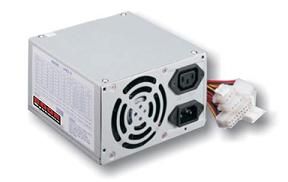
FUENTE DE PODER
La fuente de poder, fuente de alimentación o fuente de energía es el dispositivo que provee la electricidad con que se alimenta una computadora u ordenador. Por lo general, en las computadoras de escritorio (PC), la fuente de poder se ubica en la parte de atrás del gabinete, junto a un ventilador que evita su recalentamiento.
|  |
Comentarios
Publicar un comentario